 聚
怎麼用
從排好今天,
到看見這一週。
「聚」只做幾件事,但每一件都想得很仔細。下面照一天的順序,說明每個功能怎麼用。
01
排好今天
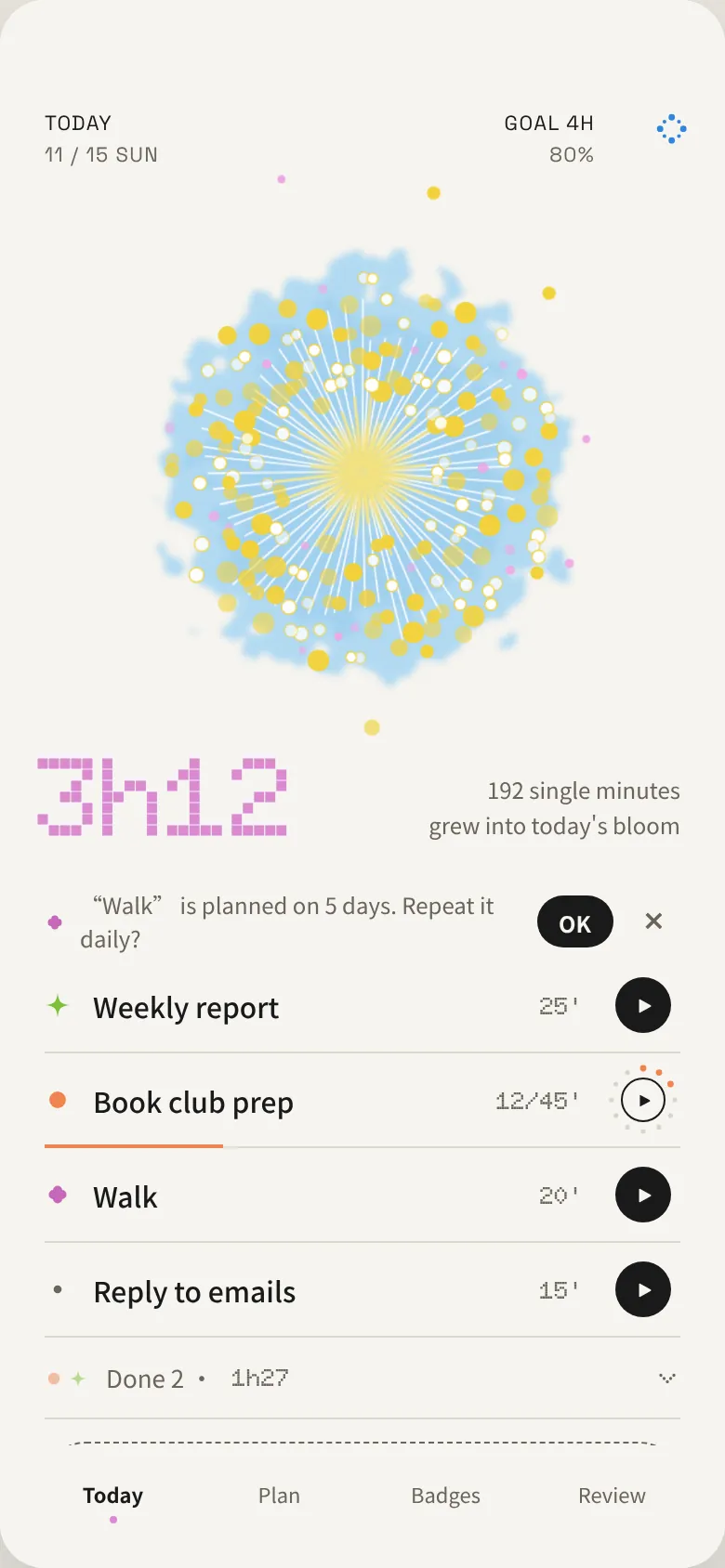
早上花一分鐘,把想做的事放進今天。
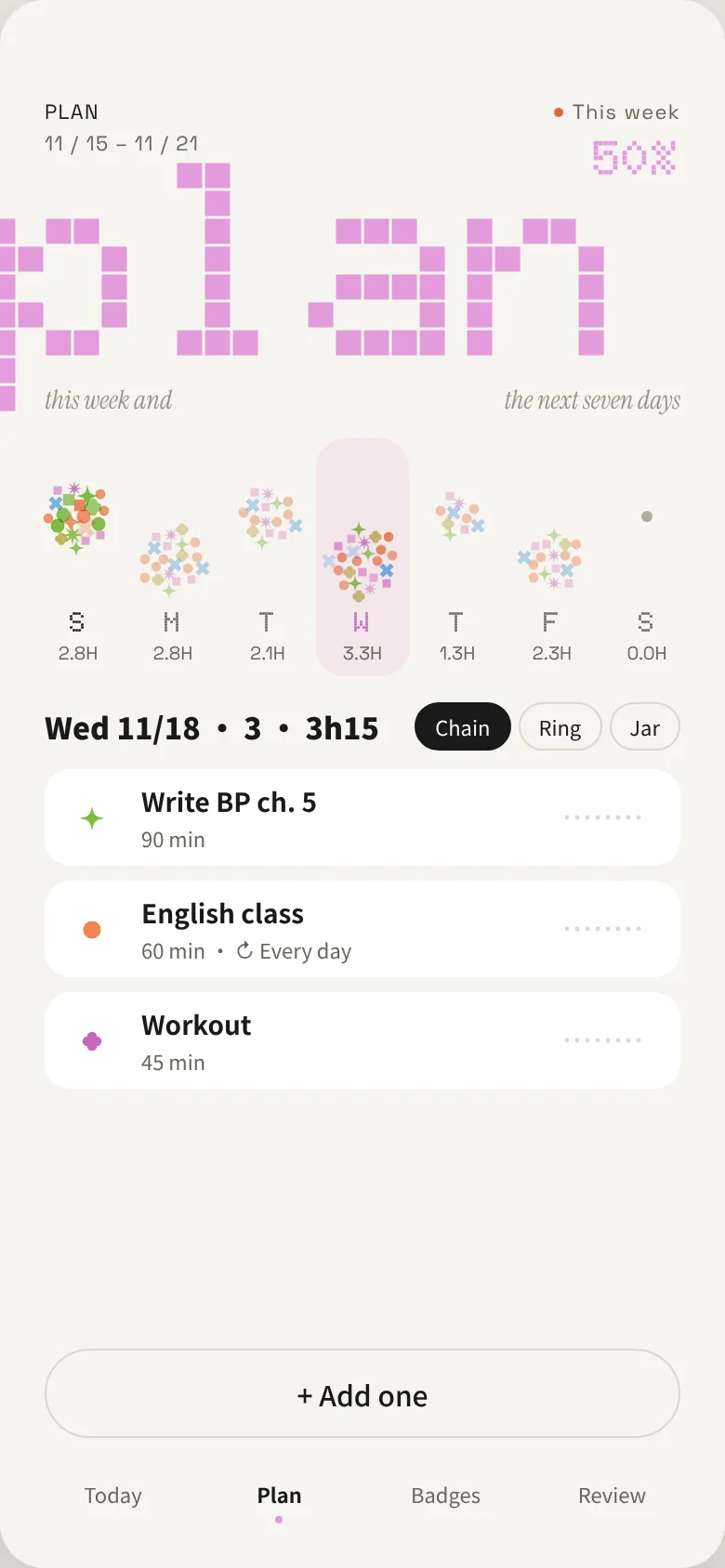
- 按「+ Add something」,寫下要做什麼。
- 用大數字設定要花幾分鐘,一顆點是 5 分鐘。
- 選一個分類,它會變成清單上的形狀;需要的話也可以設定重複。
- 拖一下就能換順序,最重要的放最上面。
- 不知道怎麼排?按「幫我排今天」,它會照你平常的習慣先排一份草稿,你再調整。建議都在你的裝置上計算。
02
一次專注一件
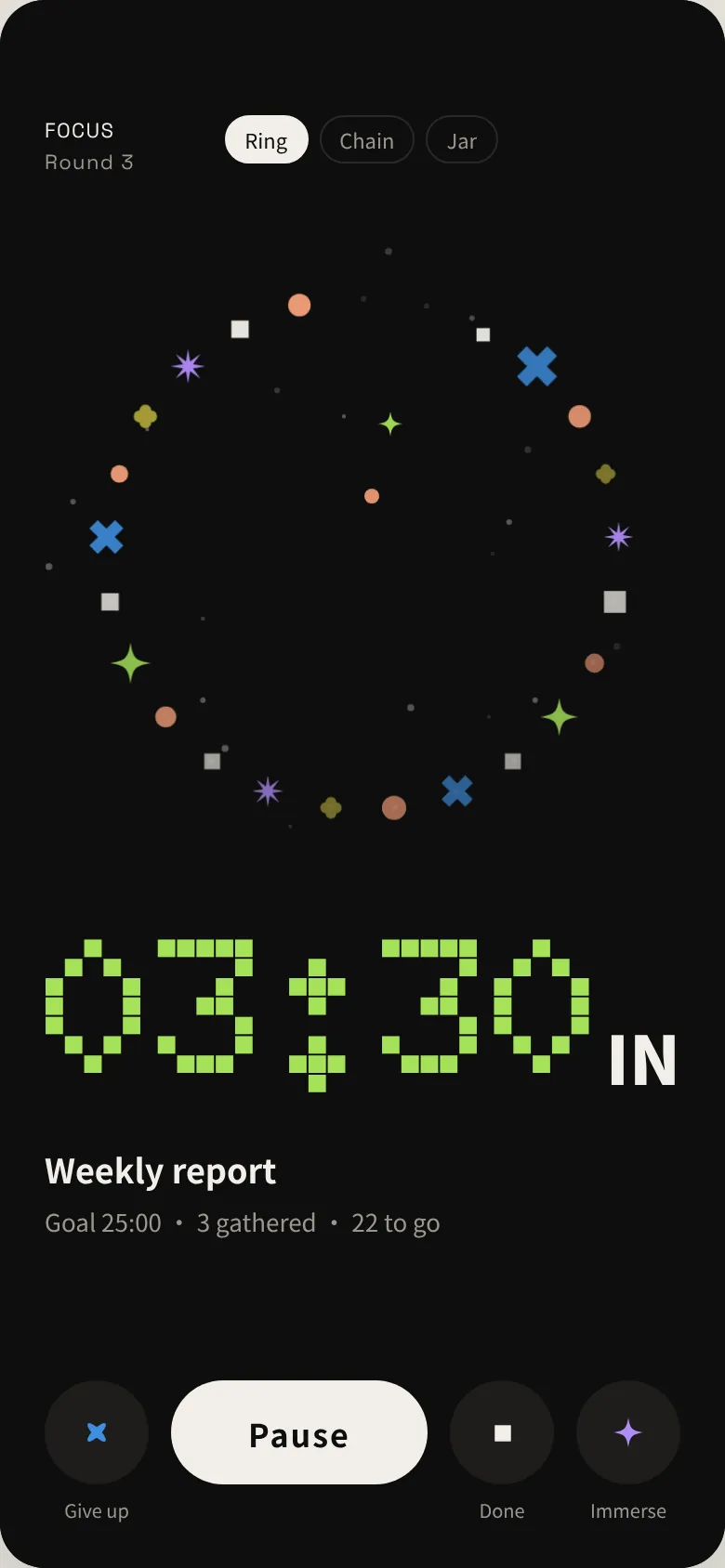
計時從 00:00 往上數,看得見已經做了多久。
- 在清單上按 ▶ 開始。每過一分鐘,外圈就有一顆記號飛進中心。
- 計時有三種樣子:環、條、水位,可以在設定裡換。
- 需要離開就按暫停;想全心投入可以進入沉浸模式,畫面只留下時間。
- 時間到了,它不會替你按完成,而是問你:完成、延長目標(5–30 分鐘),或不設終點繼續數(最多再記 60 分鐘)。
03
休息一下
完成一段之後,給自己一點空白。
- 完成後可以開始休息,畫面會跟著呼吸慢慢放大、縮小:吸 4 秒,吐 4 秒。
- 休息結束時,它會輕輕提醒你,並告訴你下一件是什麼。
04
在 Mac 上,放在角落
做別的事時,計時也不會不見。
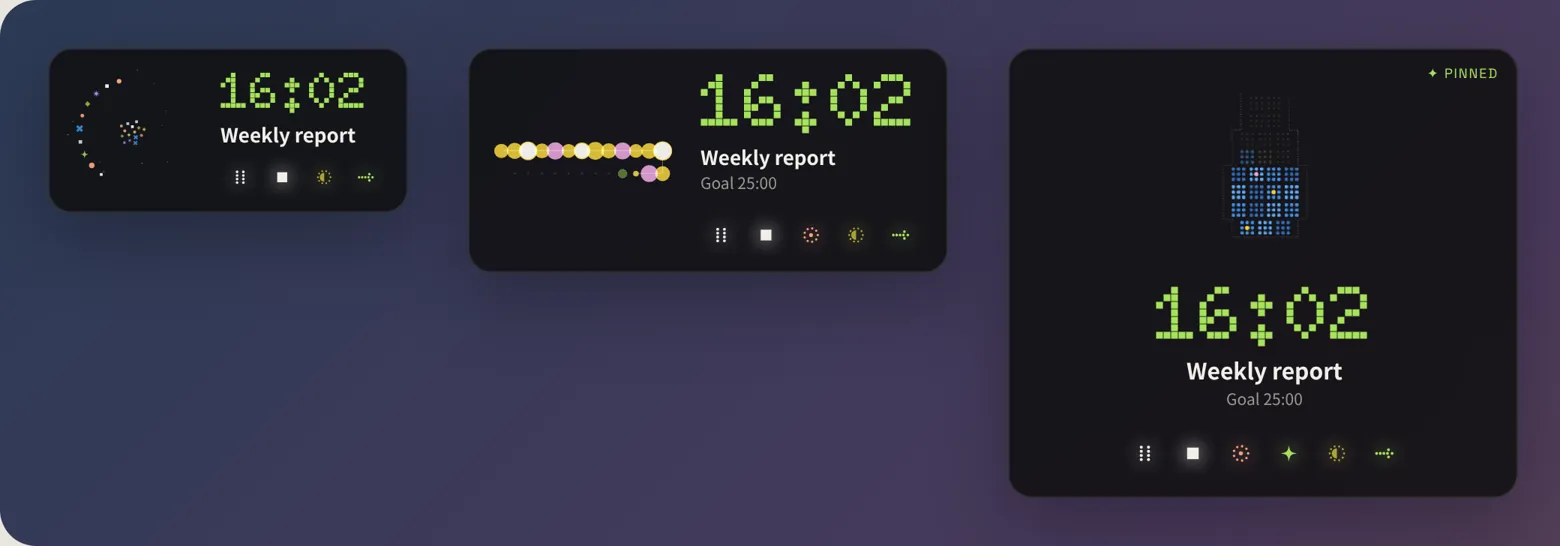
- 把計時縮成浮窗,拖到螢幕上任何地方。
- 不想看見時收到螢幕邊,只留一條時間;點一下就展開。
- 拉右下角改大小,內容會自己重新排好。
- 選單列上也看得見目前的時間。
05
看見時間去了哪裡
每一分鐘,都留下一顆點。
- 今日畫面上的蒲公英,每一顆種子都是你今天專注的一分鐘。
- 日曆上的每一天都有一小叢光點,點進去看那天做了什麼。
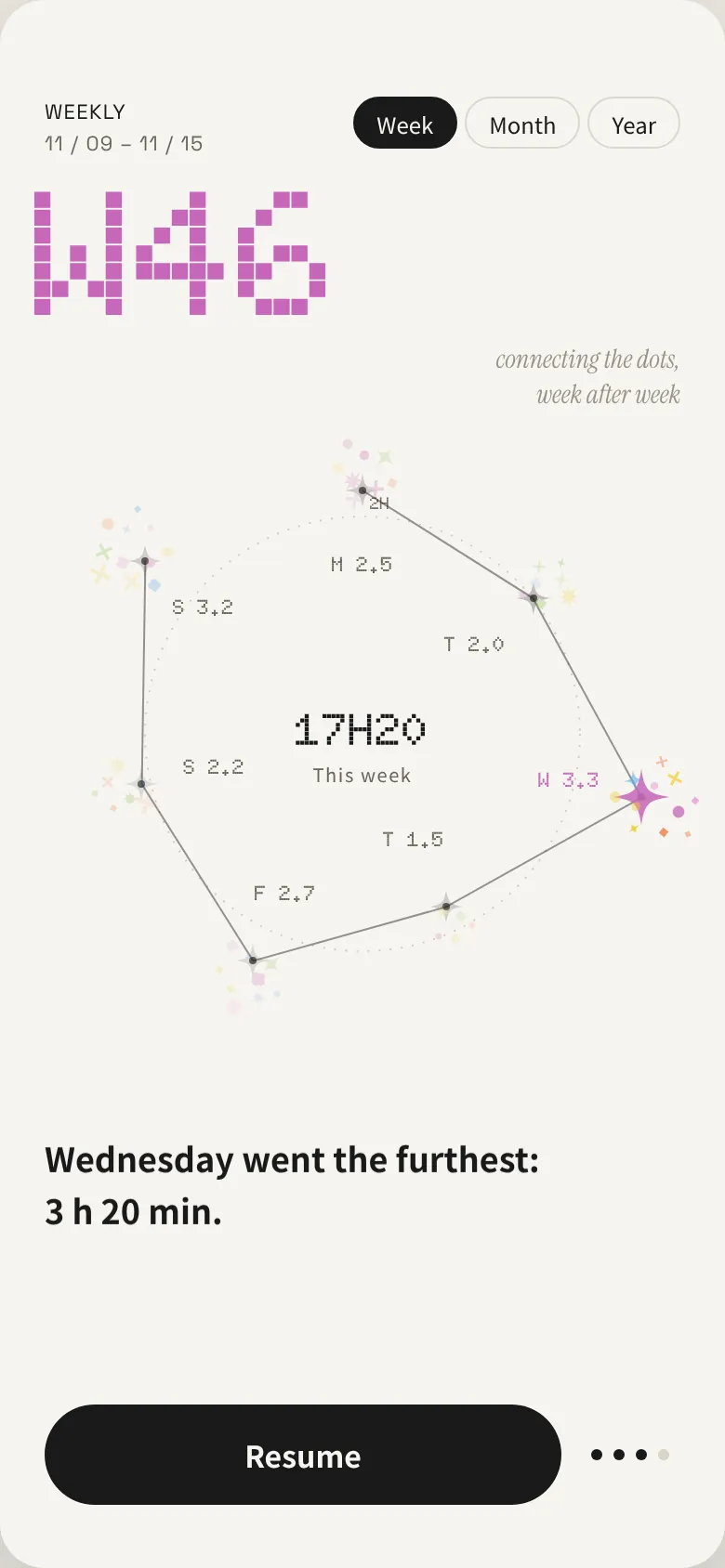
- 每週一有一份週回顧,把七天連成一條線;也有月回顧和年回顧,可以存成圖片分享。
06
同步與你的資料
換一台裝置,今天還在。
- 用 Email 驗證碼登入,不需要密碼。
- 用同一個帳號登入,每台裝置看到一樣的任務和紀錄;離線也能用,連上網路後自動補上。
- 在「設定 › 帳號與同步」可以匯出或匯入資料,也可以刪除帳號。