 Tallyseed
Cómo funciona
De organizar el día
a ver tu semana.
Tallyseed hace pocas cosas, pero cada una está pensada con cuidado. Así funciona todo, en el orden de un día.
01
Organiza el día
Dedica un minuto por la mañana a poner lo importante en tu día.
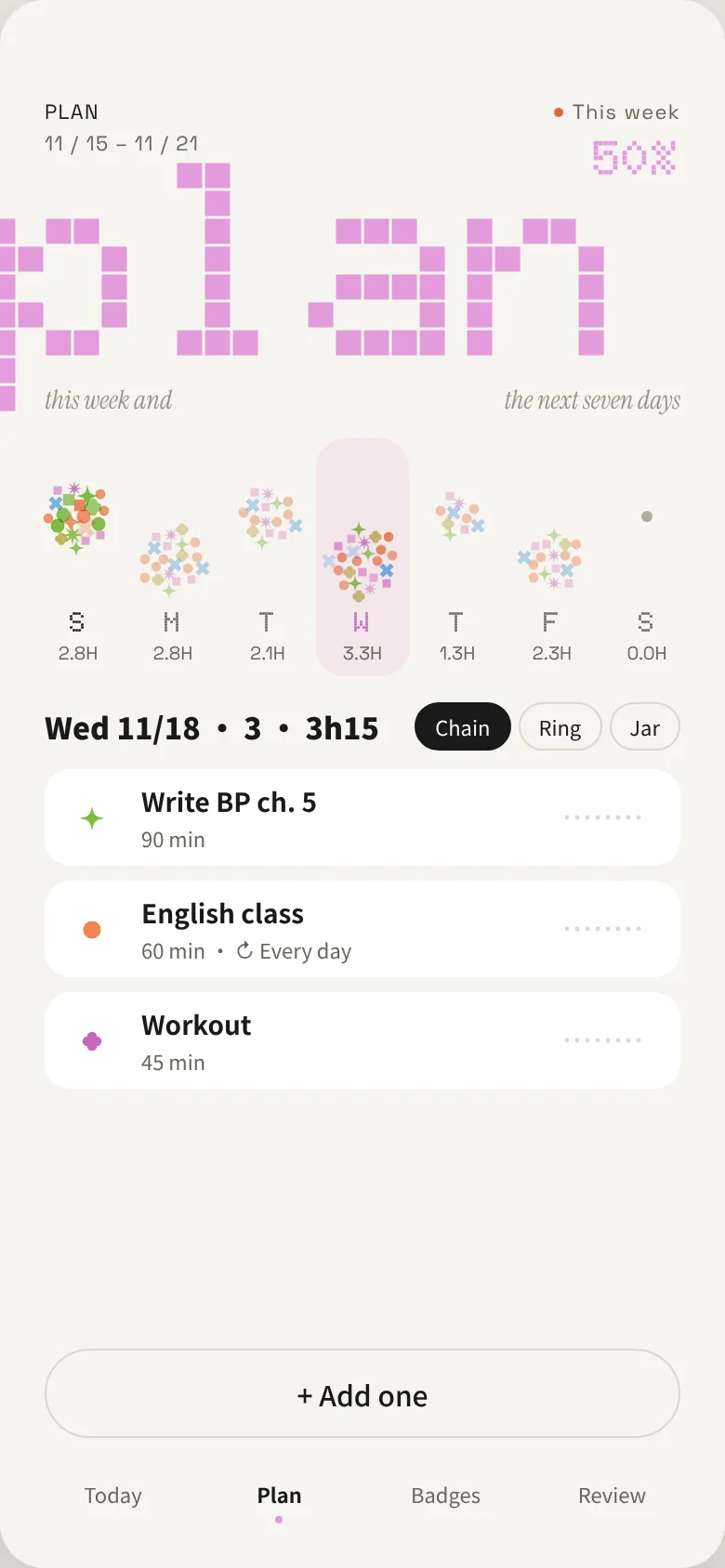
- Toca «+ Add something» y escribe lo que quieres hacer.
- Elige los minutos con el número grande. Cada punto son 5 minutos.
- Elige una categoría: será la forma en tu lista. También puedes hacer que se repita.
- Arrastra para reordenar. Lo más importante, arriba.
- ¿No sabes cómo organizarte? «Organiza mi día» prepara un borrador según tus hábitos y tú lo ajustas. Las sugerencias se calculan en tu dispositivo.
02
Una cosa cada vez
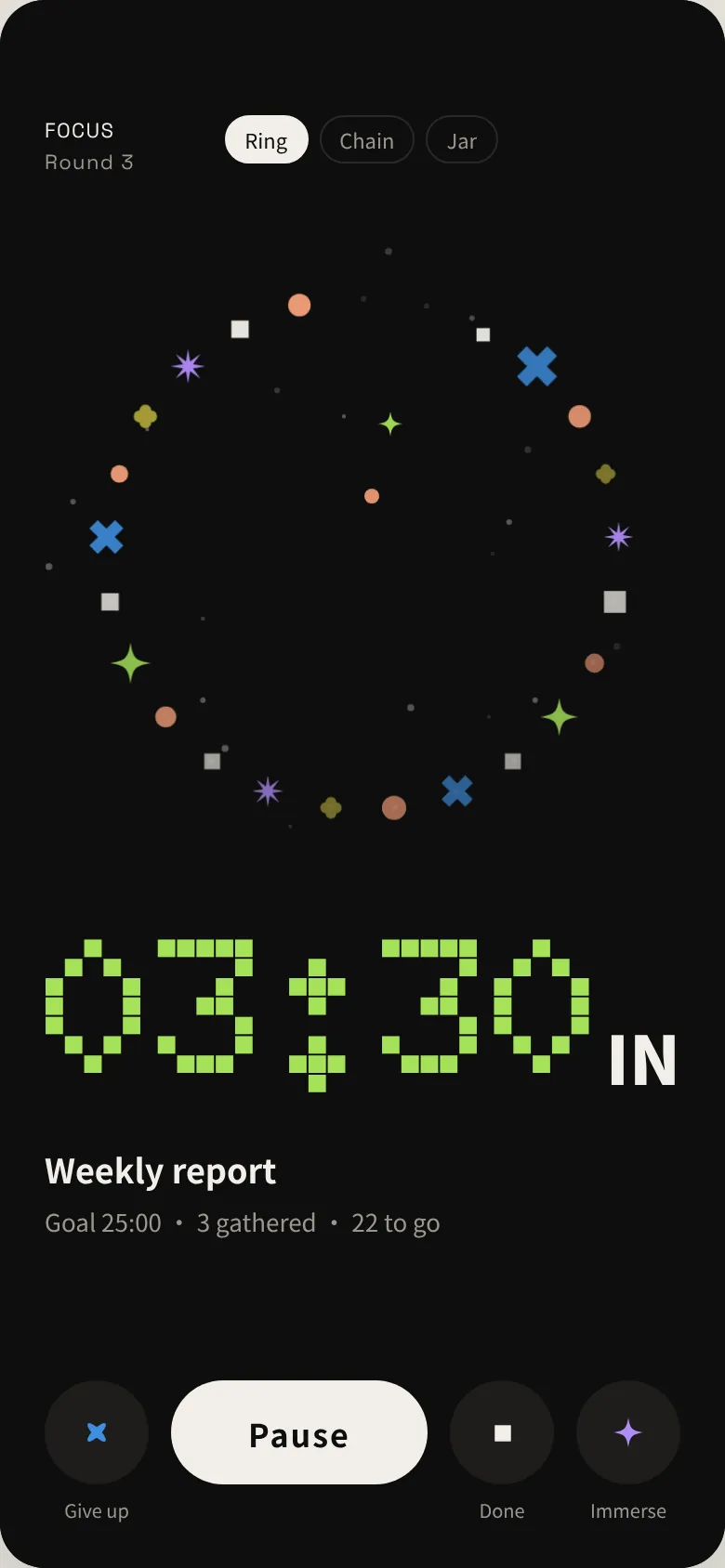
El temporizador cuenta desde 00:00, así siempre ves cuánto llevas.
- Toca ▶ en tu lista. Cada minuto, una marca vuela del anillo al centro.
- Elige entre tres estilos en Ajustes: anillo, cadena o tarro.
- Pausa si tienes que irte un momento, o entra en modo inmersión para dejar solo el tiempo en pantalla.
- Cuando se acaba, no la marca como hecha por ti. Te pregunta: terminar, ampliar el objetivo (5–30 minutos) o seguir sin final (hasta 60 minutos más).
03
Descansa un poco
Después de una sesión, date un respiro.
- Empieza un descanso y la pantalla crece y se encoge al ritmo de tu respiración: 4 segundos para inspirar, 4 para espirar.
- Al terminar, te avisa con suavidad y te dice qué viene después.
04
En el Mac, en una esquina
Tu temporizador te acompaña mientras haces otras cosas.
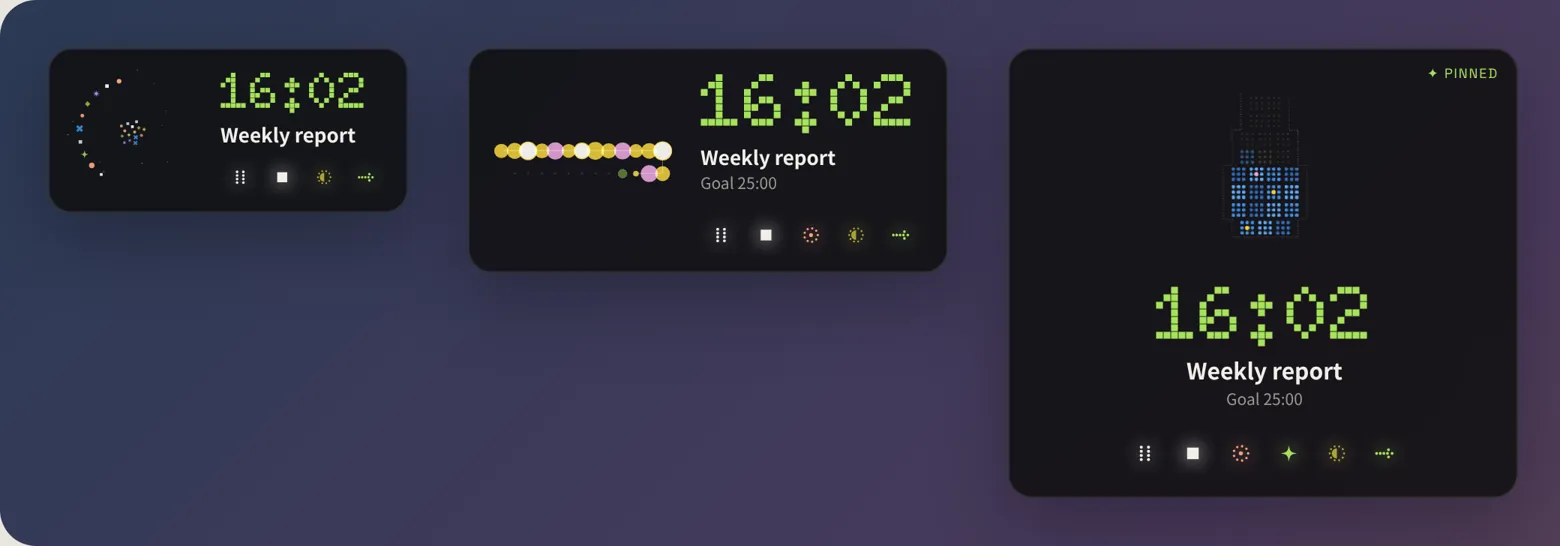
- Reduce el temporizador a una ventana flotante y arrástrala a donde quieras.
- Escóndela en el borde para dejar solo una franja de tiempo; haz clic para abrirla.
- Cambia su tamaño desde la esquina inferior derecha y el contenido se reorganiza.
- El tiempo también aparece en la barra de menús.
05
Mira a dónde se fue el tiempo
Cada minuto deja un punto.
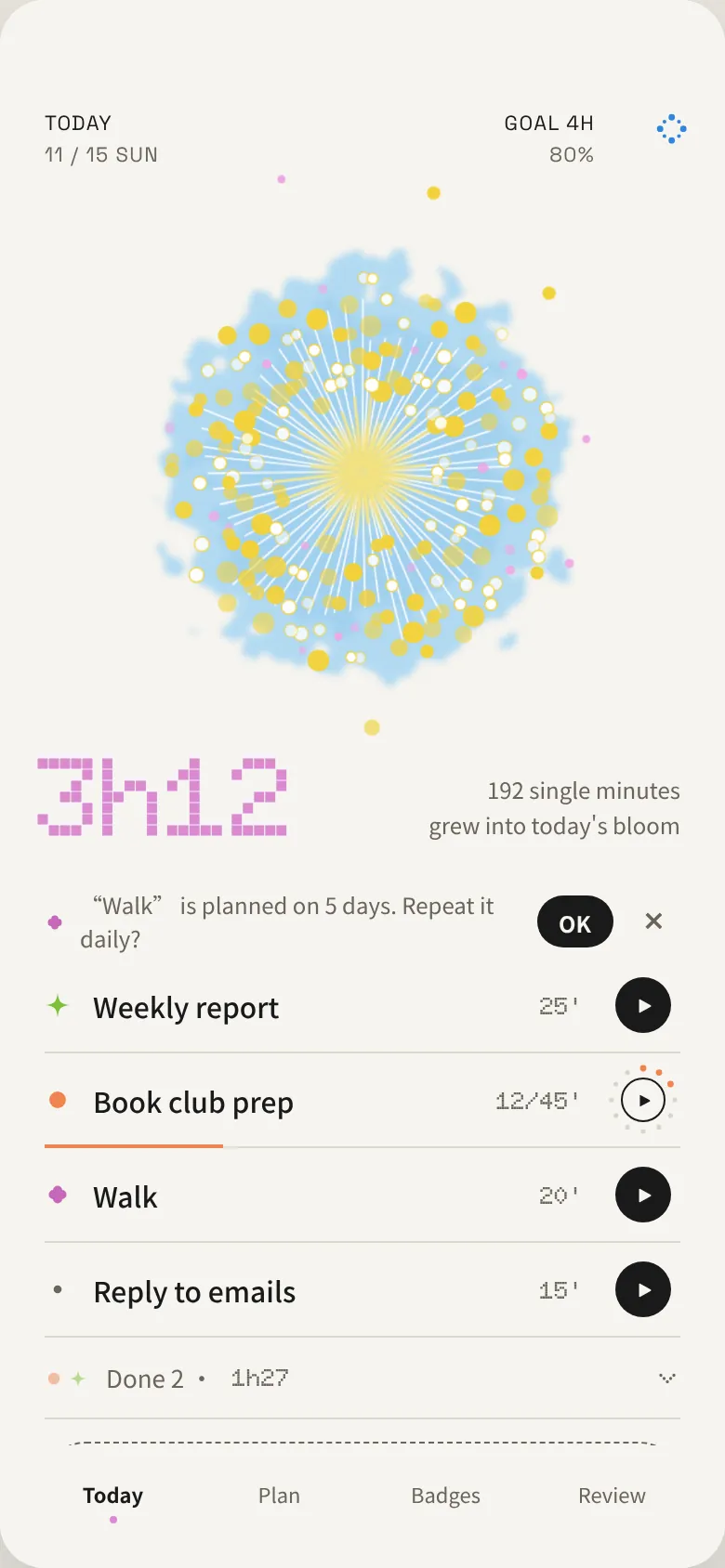
- Cada semilla del diente de león de tu pantalla Hoy es un minuto de concentración.
- Cada día del calendario tiene su pequeño grupo de luces; ábrelo para ver lo que hiciste.
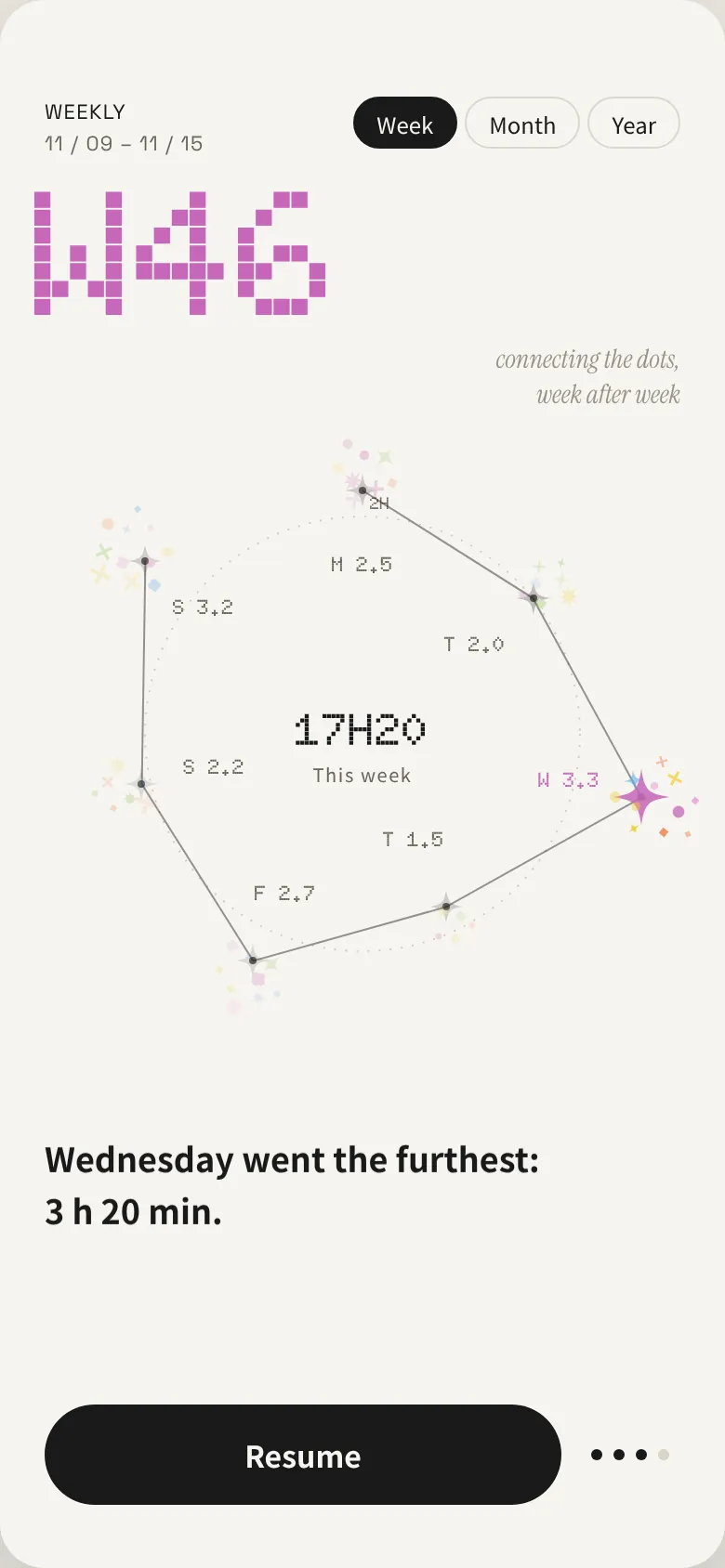
- Cada lunes, un resumen une tus siete días en una línea. Los resúmenes mensuales y anuales se pueden guardar como imagen para compartir.
06
Sincronización y tus datos
Cambia de dispositivo y tu día sigue ahí.
- Inicia sesión con un código por correo. Sin contraseña.
- Con la misma cuenta, todos tus dispositivos muestran las mismas tareas e historial. Funciona sin conexión y se pone al día al volver a conectarte.
- En Ajustes › Cuenta y sincronización puedes exportar o importar tus datos, o eliminar tu cuenta.