 Tallyseed
使い方
今日を組み立てて、
一週間をふり返るまで。
Tallyseed ができることは多くありません。そのぶん、ひとつひとつを丁寧に考えました。一日の流れにそって、使い方を紹介します。
01
今日を組み立てる
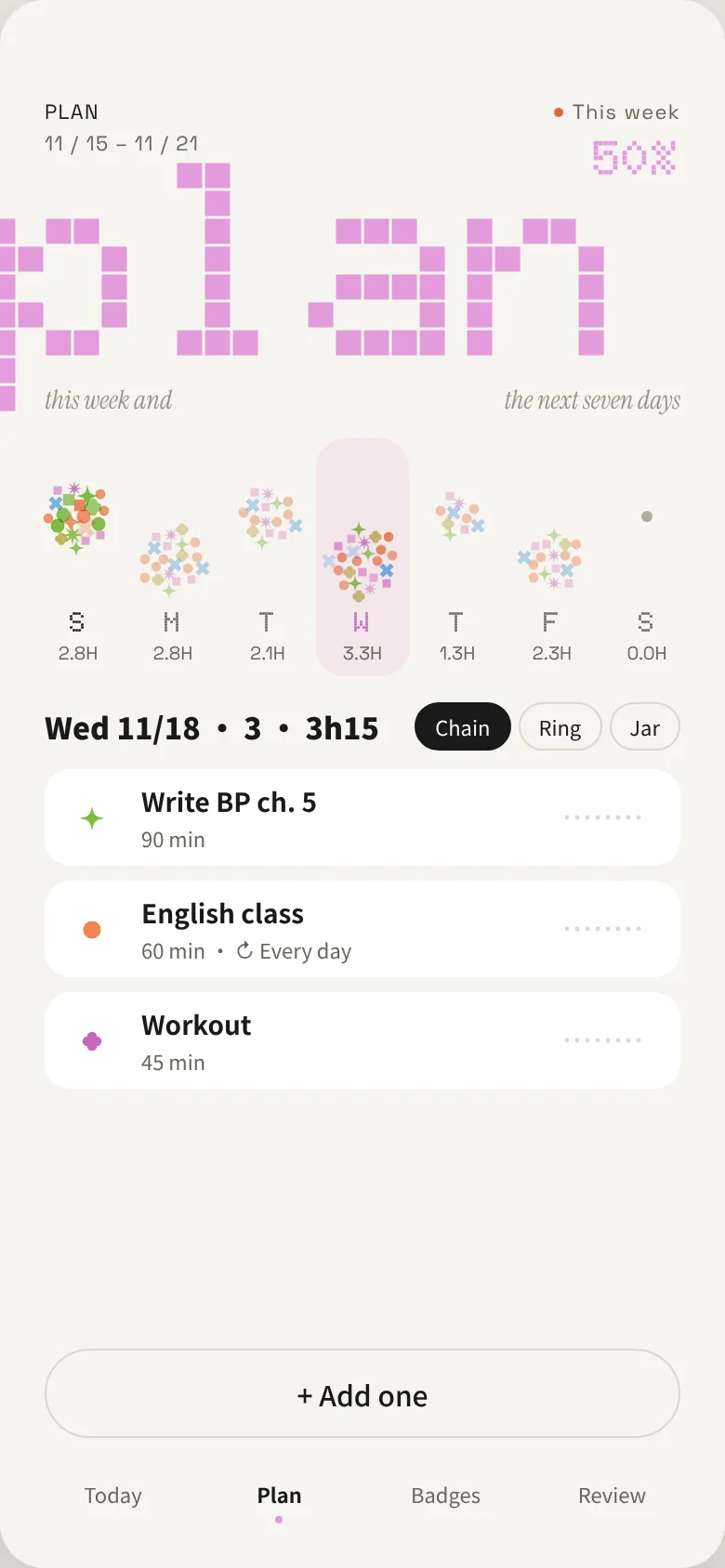
朝の 1 分で、やりたいことを今日に入れておきます。
- 「+ Add something」を押して、やることを書きます。
- 大きな数字で時間を設定。点ひとつが 5 分です。
- カテゴリを選ぶと、リスト上の形になります。繰り返しも設定できます。
- ドラッグで並べ替え。大事なものを一番上に。
- 迷ったら「今日を組み立てて」を押すと、ふだんの習慣をもとに下書きをつくります。提案はデバイス上で計算されます。
02
ひとつずつ集中する
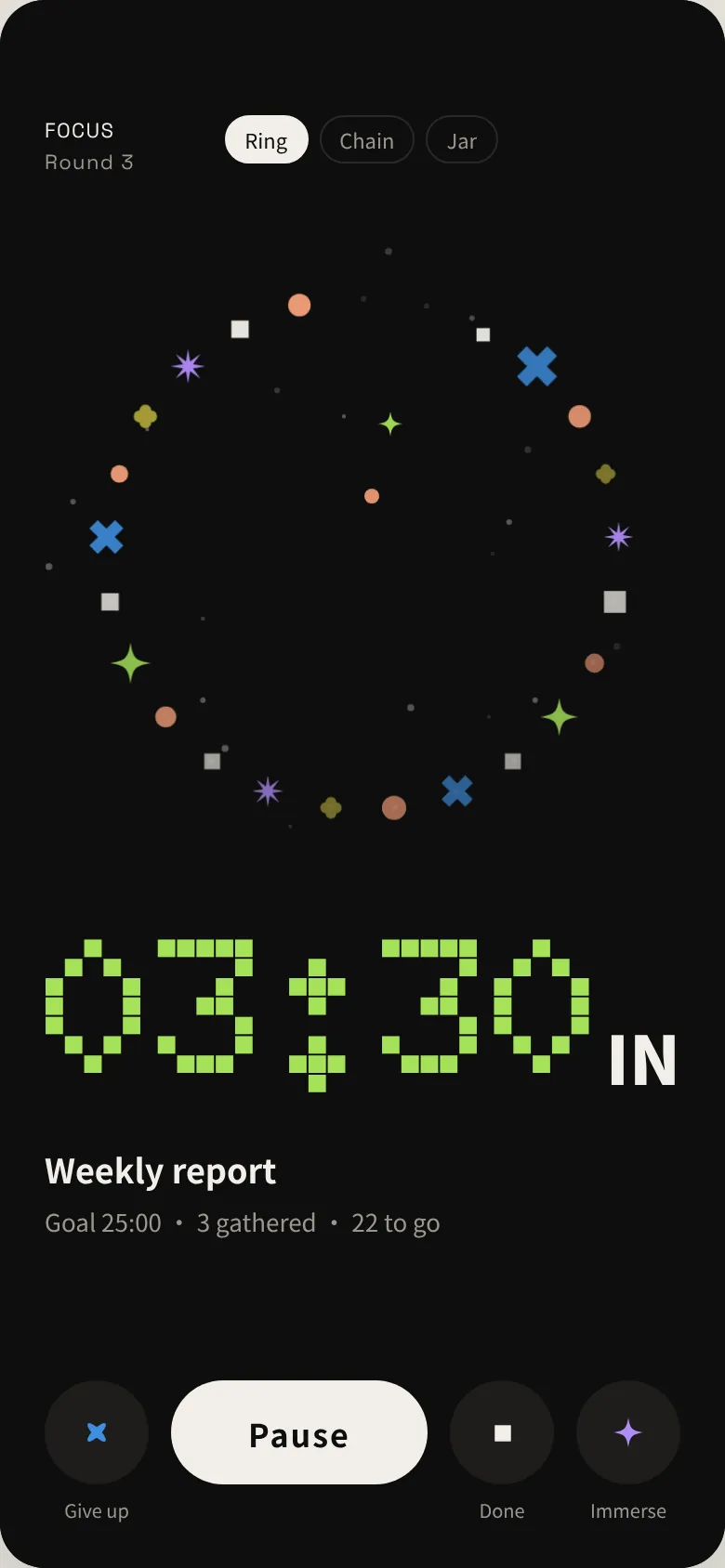
タイマーは 00:00 から数え上げ。どれだけ進んだかが見えます。
- リストの ▶ でスタート。1 分ごとに、外周の印がひとつ中心へ飛んでいきます。
- タイマーはリング、チェーン、ジャーの 3 種類。設定で切り替えられます。
- 席を外すときは一時停止。没頭したいときはイマースモードで時間だけを表示。
- 時間になっても勝手に完了にせず、たずねます:完了、目標の延長(5〜30 分)、終わりを決めずに続ける(最大 60 分まで)。
03
ひと休みする
ひと区切りついたら、少し余白を。
- 休憩を始めると、画面が呼吸に合わせてゆっくり大きく、小さくなります。4 秒吸って、4 秒吐く。
- 休憩が終わるとそっと知らせ、次にやることを教えてくれます。
04
Mac では、画面の隅に
ほかの作業中も、タイマーは消えません。
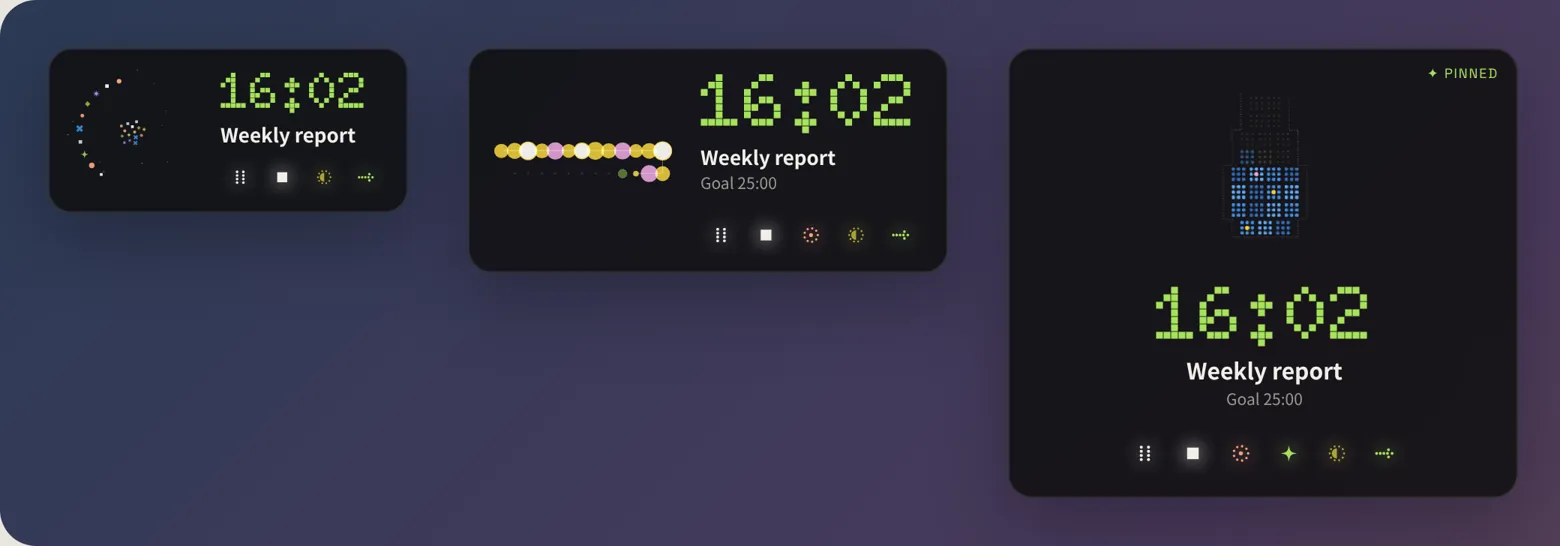
- タイマーをフローティングウインドウにして、画面のどこへでもドラッグ。
- 見たくないときは画面の端にしまって、時間だけを細く残せます。クリックで展開。
- 右下の角でサイズを変えると、中身も自動で並び直します。
- メニューバーにも現在の時間が表示されます。
05
時間の行き先を見る
1 分ごとに、点がひとつ残ります。
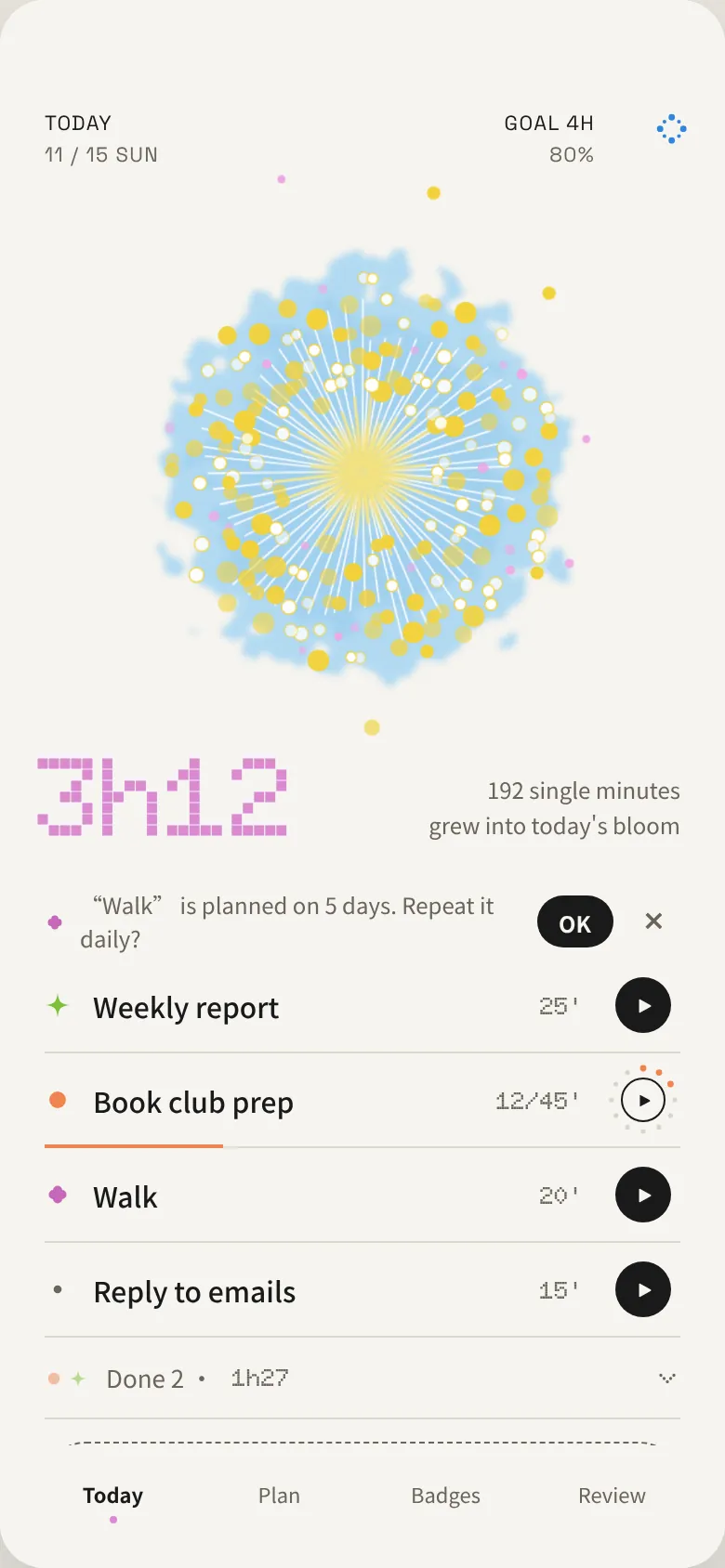
- 「今日」画面のタンポポの種は、ひとつひとつが今日集中した 1 分です。
- カレンダーの一日一日に小さな光のかたまりがあり、開くとその日の記録が見られます。
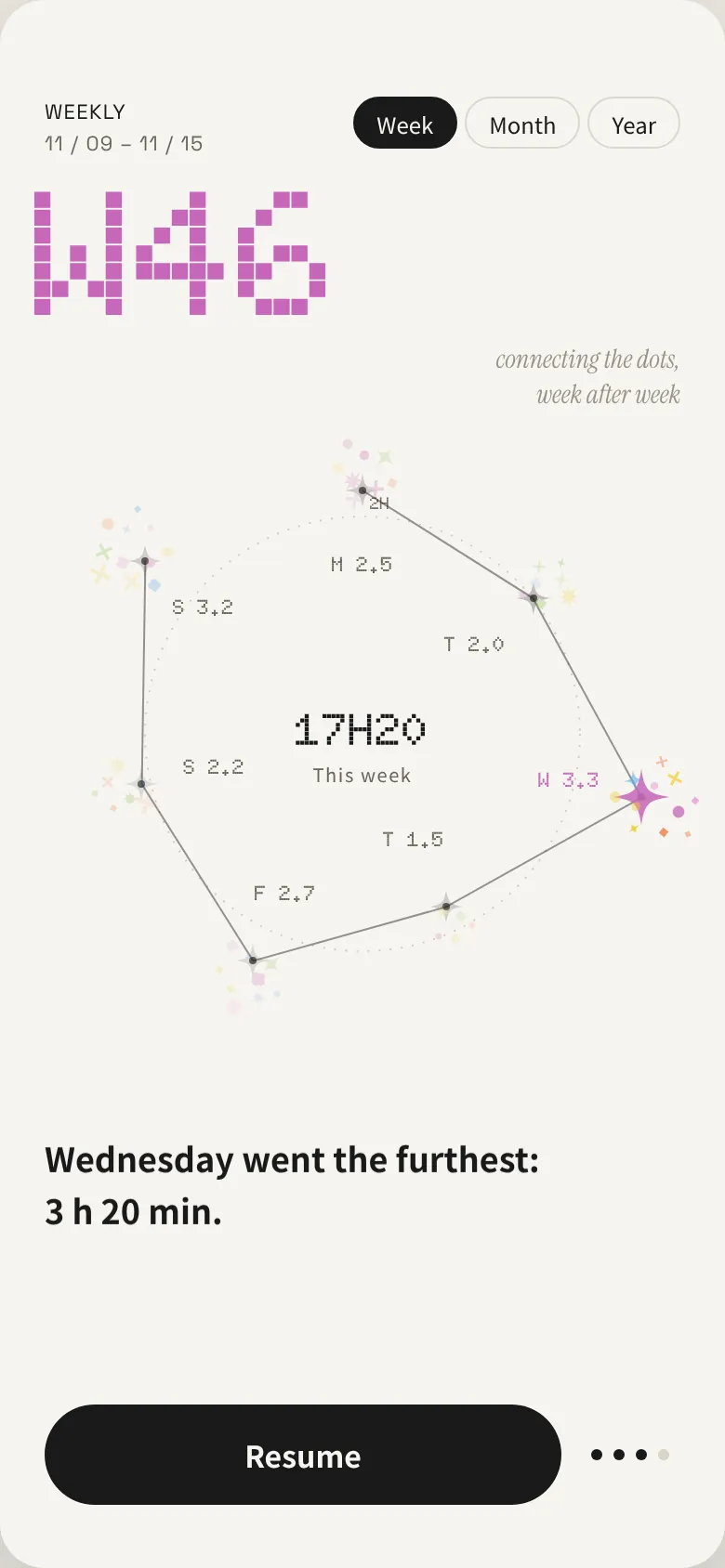
- 毎週月曜には 7 日間を一本の線にした週のふり返り。月と年のふり返りは画像として保存し、共有できます。
06
同期とデータ
デバイスを替えても、今日はそのまま。
- メールの確認コードでサインイン。パスワードは不要です。
- 同じアカウントでサインインすれば、どのデバイスでも同じタスクと記録。オフラインでも使え、つながると自動で反映されます。
- 「設定 › アカウントと同期」で、データの書き出し・読み込みやアカウントの削除ができます。